
LifeQuest
Geschlossene Testphase

Entdecke die moderne Art der Lebensplanung

Gestalte, wer du wirst.

LifeQuest zeigt in einem einzigen Baum, wo du stehst, woran du gerade arbeitest und wohin du dich entwickelst — für den Job und für alles andere. Es ist eine Desktop-Anwendung: deine Inhalte liegen als Dateien auf deinem Rechner, nicht in einem fremden Konto.

Was LifeQuest ist

Ein Werkzeug, das beide Hälften deines Lebens ernst nimmt

Die meisten Werkzeuge entscheiden sich für eine Seite. Projektsoftware kennt nur die Arbeit, Gewohnheits-Apps nur das Private. LifeQuest behandelt beides als dasselbe Wachstum.

Arbeit + Alltag

Ein Baum für beides

Skills wachsen radial um dich herum. „Kommunikation" verzweigt sich in berufliche Äste wie Verhandlung und private wie Konfliktlösung — beide zahlen auf denselben Stamm ein. Die Struktur gibst du selbst vor; es gibt keine vorgefertigte Ordnung, in die du dich einsortieren musst.
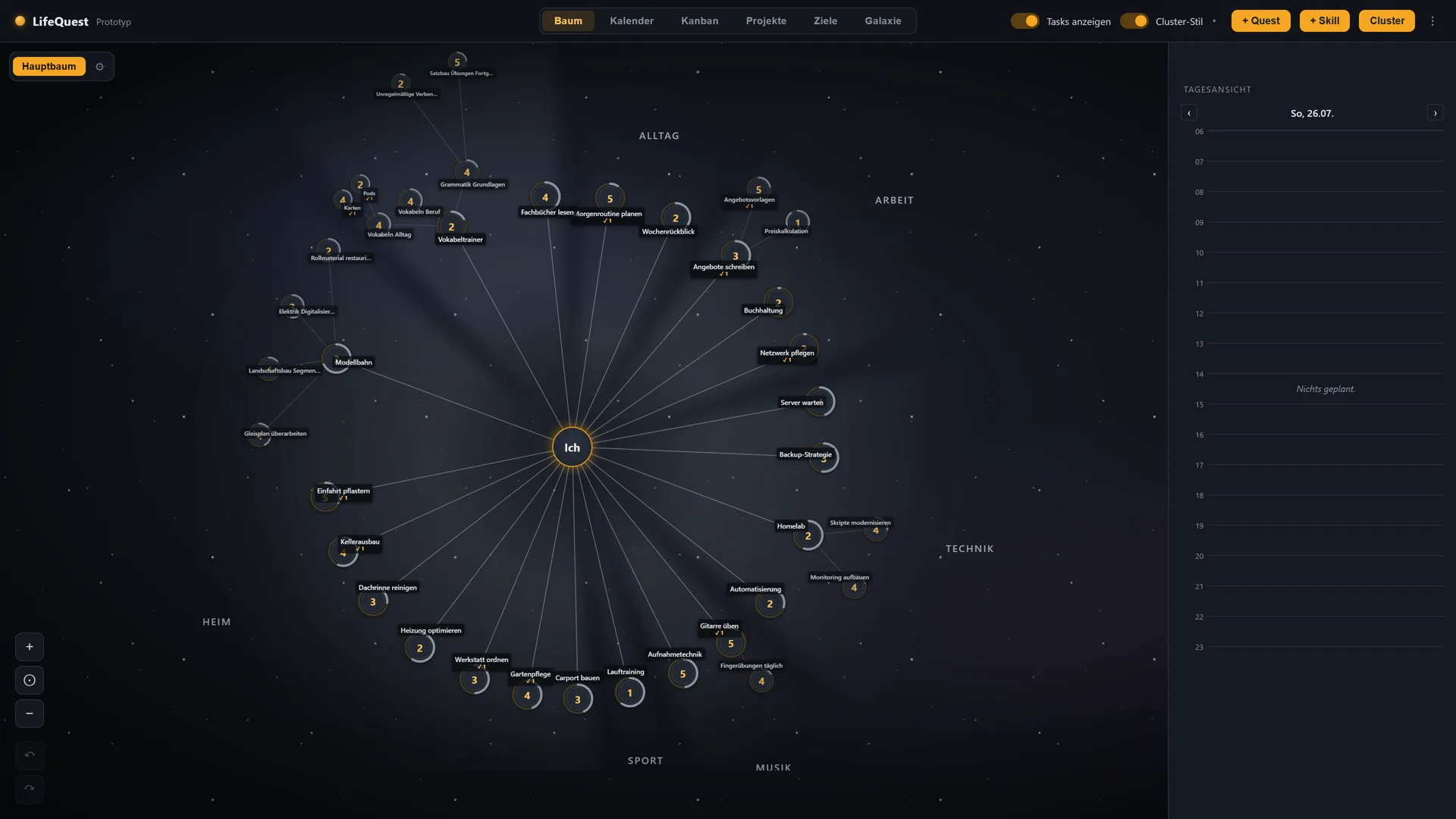

Der LifeQuest-Talentbaum: „Ich“ im Zentrum, darum Skills mit Fortschrittsringen in den Bereichen Alltag, Arbeit, Technik, Heim, Sport und Musik. Rechts eine Tagesansicht mit Stundenraster.
Der Talentbaum mit angehängten Quests, daneben die Tagesansicht.
Planung

Der Tag als Plan, nicht als Liste

Aufgaben lassen sich in den Kalender ziehen und an den Kanten auf Start- und Endzeit anpassen. Kanban für den Überblick, Gantt für Abhängigkeiten. Woche, Monat und Jahr hängen an denselben Aufgaben statt an vier getrennten Listen, die auseinanderlaufen.

Vier Lichtbahnen mit den Beschriftungen Woche, Monat, Jahr und Leben laufen auf einen gemeinsamen Fluchtpunkt zu.
Vier Zeitebenen, ein Fluchtpunkt.
Fortschritt

Quests statt Häkchen

Aufgaben hängen sichtbar an dem Skill, auf den sie einzahlen. Abschließen bringt Erfahrung, bemessen am Aufwand statt an der Stückzahl — Aufgaben klein zu schneiden lohnt sich also nicht. Erledigtes verschwindet aus der Ansicht und bleibt als Verlauf abrufbar.

Besitz

Deine Dateien, dein Rechner

Alles liegt als Markdown in einem Ordner, den du bestimmst. Kein Konto, keine Registrierung, keine Cloud-Pflicht. Wer mehrere Geräte abgleichen möchte, kann das tun — die Inhalte werden dafür auf dem Gerät verschlüsselt, bevor sie es verlassen.

Google-Kalender

Was LifeQuest bei Google darf — und was nicht

Die Kalender-Anbindung ist freiwillig. Wer sie einschaltet, wird gefragt, zwei Berechtigungen zu erteilen. Hier steht, welche das sind und wofür sie gebraucht werden.

calendar.readonly

Bestehende Termine lesen

LifeQuest stellt belegte Zeit im Tagesplan dar, damit es keine Aufgabe in einen Zeitraum legt, in dem du schon einen Termin hast. Fremde Termine werden ausschließlich gelesen und nie verändert.

calendar.app.created

Nur den eigenen Kalender schreiben

LifeQuest legt einen eigenen Kalender an und trägt ausschließlich dort ein. Die weiter reichende Berechtigung calendar.events wird bewusst nicht angefordert — sie gäbe Schreibrechte auf alle deine Kalender.

Wo die Daten liegen

Die Anmeldung läuft unmittelbar zwischen der Anwendung auf deinem Rechner und Google (OAuth 2.0 mit PKCE). Es gibt keinen Server dazwischen, der deine Kalenderdaten zu sehen bekäme. Die Zugangsschlüssel liegen im Schlüsselspeicher deines Betriebssystems. Du kannst die Verbindung jederzeit in der Anwendung oder in deinem Google-Konto widerrufen. Einzelheiten stehen in der Datenschutzerklärung.